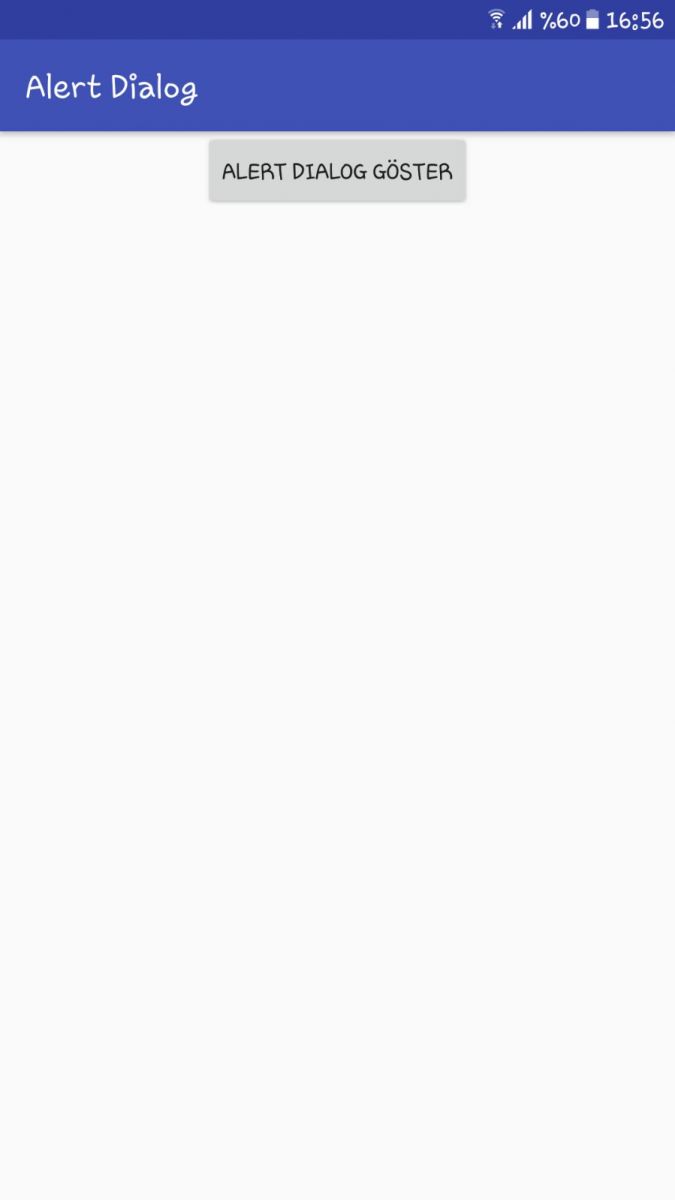
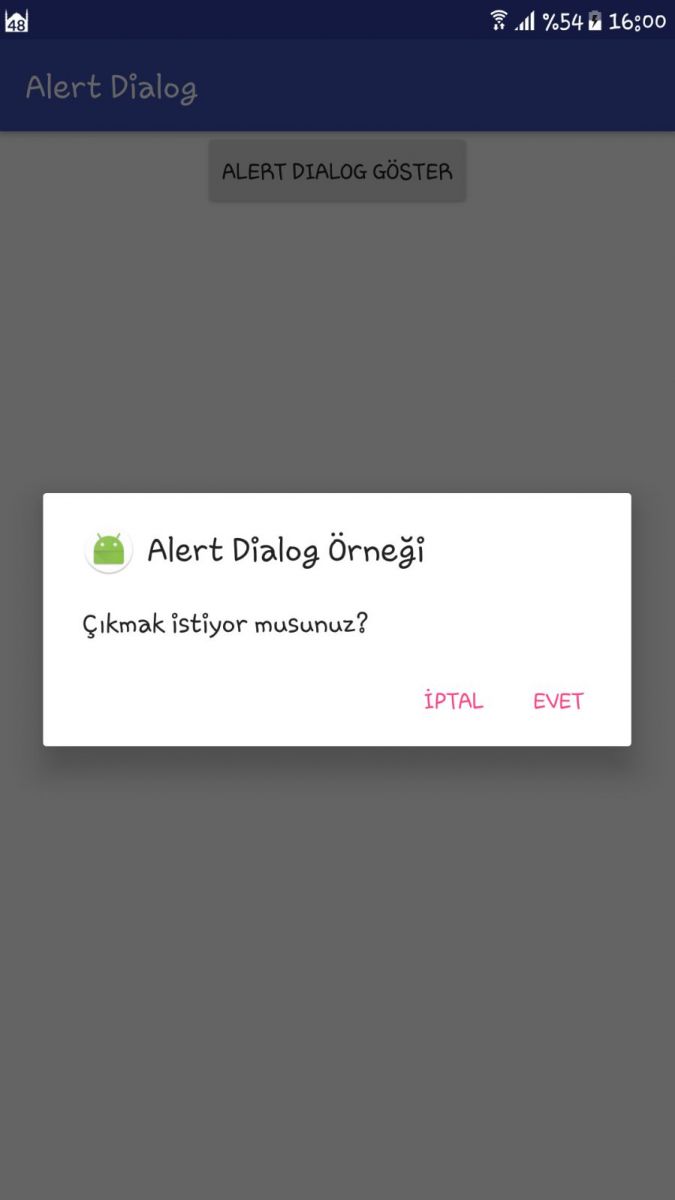
AlertDialog küçük bir pencerede açılan ve bizlere uyarı gösteren ve yaptığımız seçime göre işlemler yapan nesnelerdir. Daha rahat anlaşılabilmesi için bir örnekle kullanımını görelim. Uygulamada bir butona tıklandığı zaman AlertDialog penceresinin açılmasını istiyoruz. Uygulamanın görüntüsü şöyle olacak.
1) res/layout/ dizininde activity_main.xml layout dosyamızı aşağıdaki gibi oluışturuyoruz.
<?xml version="1.0" encoding="utf-8"?>
<LinearLayout xmlns:android="http://schemas.android.com/apk/res/android"
    xmlns:tools="http://schemas.android.com/tools"
    android:layout_width="match_parent"
    android:layout_height="match_parent"
    android:gravity="center_horizontal"
    tools:context="com.sdahmet.alertdialog.MainActivity">

    <Button
        android:id="@+id/button_goster"
        android:layout_width="wrap_content"
        android:layout_height="wrap_content"
        android:layout_gravity="center_horizontal"
        android:text="Alert Dıalog Göster" />

</LinearLayout>
2) MainActivity.java dosyamızı oluşturuyoruz.
package com.sdahmet.alertdialog;

import android.content.Context;
import android.content.DialogInterface;
import android.support.v7.app.AlertDialog;
import android.support.v7.app.AppCompatActivity;
import android.os.Bundle;
import android.view.View;
import android.widget.Button;

public class MainActivity extends AppCompatActivity {

    Button btnGoster;
    final Context context = this;

    @Override
    protected void onCreate(Bundle savedInstanceState) {
        super.onCreate(savedInstanceState);
        setContentView(R.layout.activity_main);
        btnGoster = (Button) findViewById(R.id.button_goster);

        btnGoster.setOnClickListener(new View.OnClickListener() {
            @Override
            public void onClick(View v) {

                AlertDialog.Builder alertDialogBuilder = new AlertDialog.Builder(context);

                // alert dialog başlığını tanımlıyoruz.
                alertDialogBuilder.setTitle("Alert Dialog Örneği");

                // alert dialog özelliklerini oluşturuyoruz.
                alertDialogBuilder
                        .setMessage("Çıkmak istiyor musunuz?")
                        .setCancelable(false)
                        .setIcon(R.mipmap.ic_launcher_round)
                        // Evet butonuna tıklanınca yapılacak işlemleri buraya yazıyoruz.
                        .setPositiveButton("Evet", new DialogInterface.OnClickListener() {
                            @Override
                            public void onClick(DialogInterface dialog, int which) {
                                finish();
                            }
                        })
                        // İptal butonuna tıklanınca yapılacak işlemleri buraya yazıyoruz.
                        .setNegativeButton("İptal", new DialogInterface.OnClickListener() {
                            @Override
                            public void onClick(DialogInterface dialog, int which) {
                                dialog.dismiss();
                            }
                        });

                // alert dialog nesnesini oluşturuyoruz
                AlertDialog alertDialog = alertDialogBuilder.create();

                // alerti gösteriyoruz
                alertDialog.show();
            }
        });
    }
}
btnGosterdeğişkeninin tıklanma olayı içerisindealertDialogBuildernesnesini oluşturuyoruz.alertDialogBuilder.setTitle()ile dialog penceresinin başlığını yazıyoruz.alertDialogBuilder.setMessage()ile dialog penceresi açıldığında gösterilen uyarı yazısını oluşturuyoruz.alertDialogBuilder.setCancelable()içerisine true veya false değerlerini alır. True dersek dialog penceresi açıldığında ekranın herhangi bir yerine tıklayarak uyarı penceresinden işlem yapmadan çıkabiliriz. Fakat false dersek bu özelliği kullanamayız.alertDialogBuilder.setIcon()ile dialog penceresinde bir icon görünmesini sağlayabiliriz.alertDialogBuilder.setPositiveButton()ile "Tamam", "Ok", "Evet" vb. şekillerde tanımlayabildiğimiz butona tıklanınca yapılacak işlemleri belirtiyoruz.alertDialogBuilder.setNegativeButton()ile "İptal", "Vazgeç", "Hayır" vb. şekillde tanımlayabildiğimiz butona tıklanınca yapılacak işlemleri belirtiyoruz.AlertDialogsınıfındanalertDialognesnesini üretiyoruz.
AlertDialog alertDialog = alertDialogBuilder.create();alertDialog.show();ile oluşturulan pencereyi ekranda gösteriyoruz.
Uygulama Görüntüleri